팀즈 배경화면 흐리게 설정은 회의 전 미리보기나 회의 중 메뉴에서 바로 할 수 있습니다. 얼굴만 또렷하게 보이게 하고 싶을 때 가장 빨리 쓰는 방법이고, 카메라 설정에서 배경 효과만 찾으면 됩니다. 제가 실제로 자주 쓰는 기능입니다.
팀즈 배경화면 흐리기는 회의 전과 회의 중 모두 적용할 수 있습니다. 가장 빠른 경로는 카메라 미리보기에서 배경 효과를 여는 것입니다. 흐림은 주변을 정리하지 않아도 화면이 깔끔해 보여 업무 회의에서 많이 쓰입니다.
팀즈 배경화면 흐리게는 어디서 설정하나
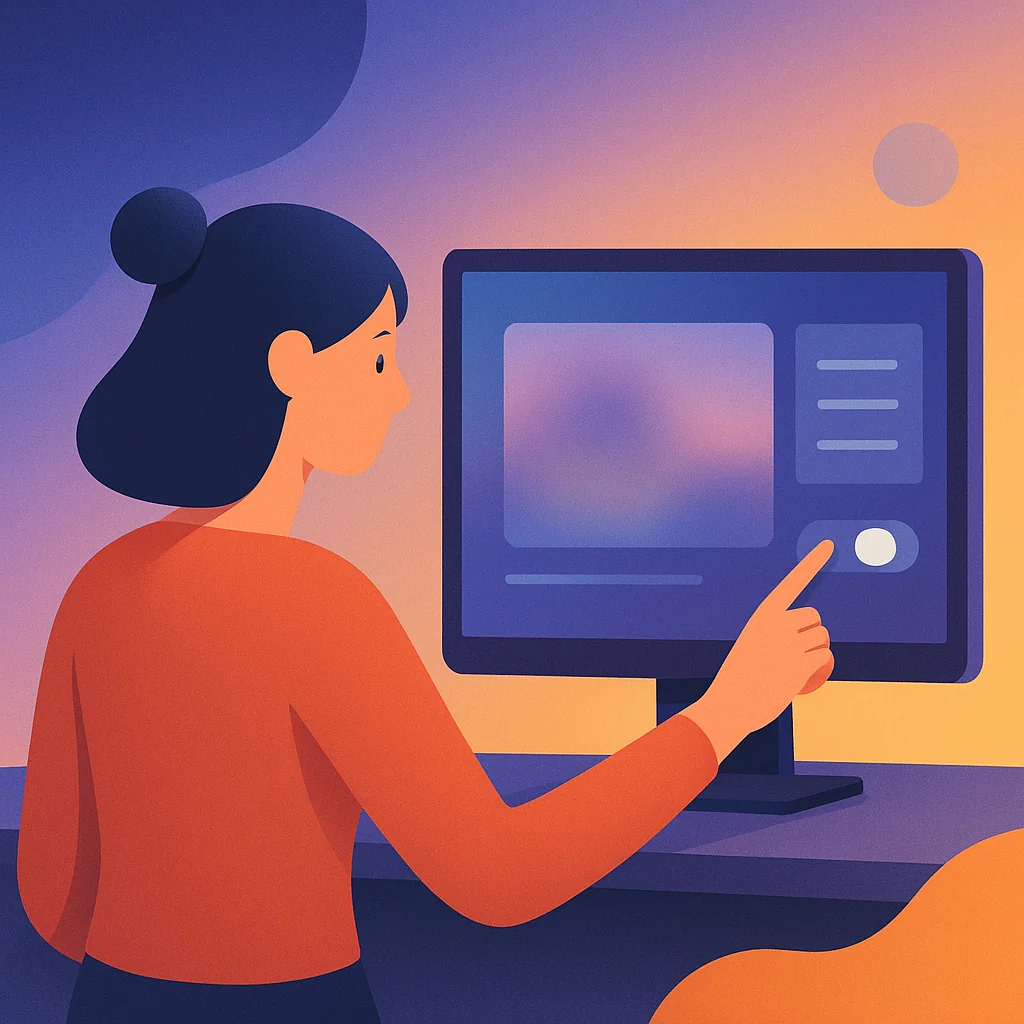
가장 기본 경로는 카메라 미리보기 화면입니다.
회의에 들어가기 전 미리보기를 열고 배경 효과에서 흐림을 고르면 됩니다.
회의가 시작된 뒤에도 더보기 메뉴에서 같은 기능을 찾을 수 있습니다.
팀즈 버전에 따라 메뉴 이름은 배경 효과나 배경 필터처럼 보일 수 있습니다.
하지만 흐림 기능의 흐름은 거의 같습니다.
제가 처음 쓸 때도 이름이 조금 달라 보여서 잠깐 찾았는데, 실제로는 카메라 아이콘 주변 메뉴만 보면 금방 보였습니다.
| 적용 시점 | 찾는 위치 | 특징 |
|---|---|---|
| 회의 전 | 미리보기 화면 | 입장 전에 미리 확인하기 좋음 |
| 회의 중 | 더보기 메뉴 | 이미 진행 중인 통화에도 바로 적용 가능 |
| 모바일 | 앱 설정 또는 카메라 화면 | 기기와 버전에 따라 표시가 다를 수 있음 |
회의 전에 미리 적용하는 방법은 어떻게 하나
회의 전 적용은 가장 빠르고 안정적입니다.
회의를 선택한 뒤 카메라 미리보기에서 배경 효과를 열고 흐리기를 고르면 됩니다.
그다음 적용만 누르면 입장할 때부터 배경이 정리된 상태로 보입니다.
저는 발표 자료를 공유하는 회의가 있을 때 이 방법을 먼저 씁니다.
입장하고 나서 급하게 메뉴를 찾지 않아도 돼서 흐름이 매끄럽습니다.
특히 첫 인사 전에 화면을 바로 맞춰두고 싶을 때 편합니다.
| 방법 | 장점 | 추천 상황 |
|---|---|---|
| 회의 전 설정 | 입장 전에 미리 확인 가능 | 중요 회의, 발표, 고객 미팅 |
| 회의 중 변경 | 상황에 맞게 즉시 바꿈 | 갑자기 배경을 정리하고 싶을 때 |
회의 중에도 바꿀 수 있나
회의 중에도 충분히 바꿀 수 있습니다.
상단 메뉴나 더보기에서 배경 관련 항목을 열고 흐리기를 선택하면 됩니다.
이미 카메라가 켜진 상태라도 중간 전환이 가능해서 활용도가 높습니다.
제가 한 번은 회의 시작 후에 조명이 바뀌어서 배경이 더 눈에 띈 적이 있었는데, 그때도 바로 흐리기로 바꿔서 자연스럽게 넘어갔습니다.
실시간으로 화면 인상을 정리할 수 있다는 점이 팀즈의 장점입니다.
짧은 내부 회의나 외부 연결 회의 모두에 잘 맞습니다.
흐리기와 이미지 배경은 뭐가 다를까
흐리기는 빠르고 자연스럽고, 이미지 배경은 분위기와 목적이 분명합니다.
회사 로고나 단정한 회의실 느낌을 원하면 이미지가 어울리고, 즉시 깔끔하게 보이게 하려면 흐리기가 편합니다.
처음 쓰는 사람에게는 흐리기가 가장 부담이 적습니다.
| 배경 효과 | 느낌 | 잘 맞는 상황 |
|---|---|---|
| 흐리기 | 자연스럽고 빠름 | 일상 회의, 즉석 화상통화 |
| 이미지 배경 | 정돈된 인상, 브랜드 표현 가능 | 발표, 외부 미팅, 홍보성 화면 |
| 배경 없음 | 원본 화면 | 조명이 좋고 배경이 깔끔할 때 |
저는 처음엔 이미지 배경만 있는 줄 알았는데 흐리기를 써보니 훨씬 빠르게 끝났습니다.
선택이 복잡하지 않아서 회의 직전에 쓰기 좋습니다.
배경 이미지는 준비가 필요하지만 흐리기는 바로 적용된다는 점이 강점입니다.
배경 흐리기 버튼이 안 보일 때는 무엇을 확인하나
버튼이 안 보일 때는 앱 상태와 카메라 설정을 먼저 보면 됩니다.
팀즈가 오래된 버전이면 메뉴 구성이 달라질 수 있고, 카메라가 꺼져 있으면 배경 관련 메뉴가 덜 보일 수 있습니다.
앱을 열고 카메라 미리보기까지 들어간 뒤 확인하는 것이 가장 정확합니다.
저도 예전에 메뉴가 안 보여서 잠깐 헷갈렸는데, 앱을 업데이트한 뒤 바로 확인됐습니다.
그 뒤로는 회의 전에 한 번 미리 열어보는 습관이 생겼습니다.
미리보기 화면을 먼저 열어보는 습관이 가장 도움이 됩니다.
| 확인할 부분 | 왜 중요한가 | 보는 위치 |
|---|---|---|
| 앱 업데이트 | 메뉴 표시가 달라질 수 있음 | 앱 스토어 또는 회사 배포판 |
| 카메라 켜짐 | 배경 효과 메뉴가 더 잘 보임 | 회의 미리보기 |
| 기기 지원 | 기기별 기능 범위가 다를 수 있음 | PC 또는 모바일 설정 |
모바일에서도 가능한가
모바일도 가능한 경우가 많지만 화면 구성은 PC와 다를 수 있습니다.
앱 버전과 기기에 따라 배경 효과 메뉴가 보이는 위치가 달라집니다.
가능하다면 회의 전 미리보기에서 먼저 확인하는 편이 편합니다.
휴대폰은 화면이 작아서 메뉴 찾기가 조금 더 빠르게 느껴질 수 있습니다.
그래서 자주 쓰는 분은 PC에서 흐리기를 미리 익혀두고, 모바일에서는 필요한 순간에 바로 적용하는 식으로 씁니다.
급하게 접속할 때는 기본 흐리기만 알아도 충분히 유용합니다.
자주 묻는 질문
팀즈 배경화면 흐리게 설정은 어디에서 하나요?
가장 기본 경로는 회의 전 카메라 미리보기 화면에서 배경 효과를 여는 것입니다. 회의 중에는 더보기 메뉴에서 같은 기능을 찾을 수 있습니다.
회의 전에 팀즈 배경화면 흐리게를 미리 적용하는 방법은 무엇인가요?
회의 선택 후 카메라 미리보기에서 배경 효과를 열고 흐리기를 고른 뒤 적용하면 됩니다. 입장하기 전에 미리 설정할 수 있어 가장 빠르고 편합니다.
팀즈 회의 중에도 배경을 흐리게 바꿀 수 있나요?
네, 회의가 진행 중이어도 상단 메뉴나 더보기에서 배경 관련 항목을 열어 흐리기를 선택할 수 있습니다. 이미 통화가 시작된 뒤에도 바로 전환할 수 있습니다.
팀즈 배경 흐리기 버튼이 안 보일 때는 무엇을 확인해야 하나요?
앱 버전이 오래됐는지, 카메라가 켜져 있는지, 그리고 미리보기 화면까지 들어갔는지를 먼저 확인하면 됩니다. 기기나 버전에 따라 메뉴 이름과 위치가 조금 다를 수 있습니다.