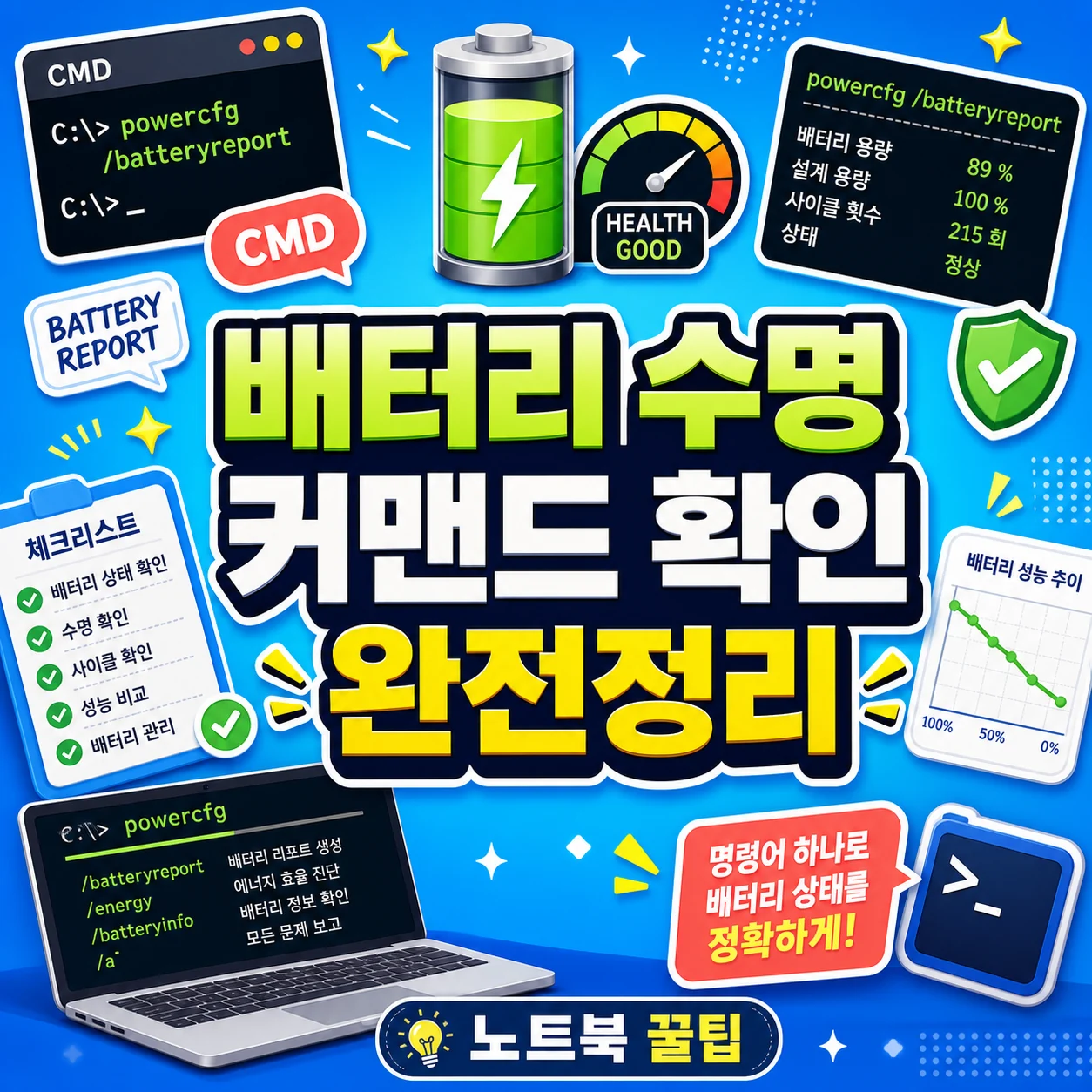
노트북 배터리 수명은 커맨드 한 줄로 확인할 수 있습니다. powercfg /batteryreport를 입력하면 설계 용량과 실제 충전 용량이 함께 나와요. 노트북을 오래 쓰는 분도 바로 볼 수 있습니다.
윈도우 기본 기능이라 따로 설치하지 않아도 되고, 결과 파일만 열면 상태를 빠르게 읽을 수 있습니다.
powercfg /batteryreport를 실행하면 배터리 보고서가 생성됩니다. 설계 용량과 완전 충전 용량을 비교하면 현재 상태를 빠르게 볼 수 있습니다. 파일은 html 형식으로 저장되어 다시 열기도 쉽습니다.
아래 링크 참고
1. 커맨드 입력 전에 먼저 볼 것

가장 먼저 할 일은 명령 프롬프트를 여는 것입니다. 시작 메뉴 검색창에 cmd를 입력하고 실행하면 바로 준비가 끝나요.
이 방법은 별도 프로그램 설치가 필요 없어서 흐름이 간단합니다. 윈도우 기본 도구만으로 확인할 수 있다는 점이 가장 큰 장점이에요.
2. powercfg /batteryreport 입력 방법

열린 창에 powercfg /batteryreport를 입력하고 엔터를 누르면 보고서가 만들어집니다. 잠시 뒤에 저장 위치가 표시되고, 그 파일을 열면 배터리 정보가 정리되어 보여요.
명령어가 끝나면 보통 battery-report.html 파일이 생성됩니다. 파일 이름이 비슷해도 어렵지 않게 찾을 수 있고, 브라우저로 바로 열 수 있습니다.
저장 위치를 기억하고 싶다면 실행 직후에 나온 경로를 그대로 보면 됩니다. 나중에 다시 확인할 때도 같은 파일을 열면 되니 관리가 편해요.
어떤 방식이 더 잘 맞는지 궁금하다면 아래 표처럼 보면 쉽습니다. 확인 깊이와 진입 난이도를 함께 보면 선택이 빨라져요.
| 확인 방식 | 장점 | 볼 수 있는 내용 | 어울리는 상황 |
|---|---|---|---|
| cmd 배터리 보고서 | 상세 정보가 많음 | 설계 용량, 완전 충전 용량, 사용 기록 | 수명 점검을 자세히 보고 싶을 때 |
| 윈도우 설정 | 진입이 쉬움 | 기본 배터리 사용 정보 | 가볍게 상태를 확인할 때 |
| 제조사 유틸리티 | 기종별 정보가 풍부함 | 배터리 관리 기능, 최적화 옵션 | 제조사 앱을 함께 쓸 때 |
배터리 수명을 자세히 보고 싶다면 보고서 방식이 가장 보기 편하고, 가볍게 상태만 보고 싶다면 설정 화면도 충분합니다. 제조사 유틸리티는 기종별 추가 정보가 있는 경우에 특히 유용해요.
3. 배터리 보고서에서 무엇을 먼저 보면 좋을까요?

설계 용량과 완전 충전 용량을 먼저 비교하면 됩니다. 이 두 수치가 배터리 상태를 읽는 가장 기본적인 기준이에요.
설계 용량은 처음 기준에 가깝고, 완전 충전 용량은 현재 실제로 채워지는 양입니다. 둘의 간격이 작으면 한눈에 보기 좋고, 간격이 크면 현재 사용 가능 시간을 더 정확히 가늠할 수 있습니다.
사용 기록도 함께 보면 좋습니다. 충전과 방전 흐름이 날짜별로 정리되어 있어서 평소 사용 습관을 읽기 쉬워요.
보고서 항목을 이렇게 보면 핵심이 더 또렷해집니다. 숫자를 따로 보기보다 서로 비교하는 방식이 중요해요.
| 보고서 항목 | 의미 | 체크 포인트 |
|---|---|---|
| 설계 용량 | 출고 기준 용량 | 비교 기준으로 사용 |
| 완전 충전 용량 | 현재 최대 충전량 | 설계 용량과 함께 보기 |
| 사용 기록 | 충전과 사용 흐름 | 생활 패턴 파악 |
| 배터리 수명 예측 | 사용 시간 추정치 | 전원 관리 흐름 확인 |
이 표에서 가장 중요한 건 숫자 하나만 보는 것이 아니라 비교로 읽는 점입니다. 같은 배터리라도 설계 용량과 완전 충전 용량을 함께 봐야 현재 상태가 선명해져요.
4. 배터리 수명은 어떤 기준으로 판단할까요?

가장 쉬운 기준은 완전 충전 용량이 설계 용량의 몇 퍼센트인지 보는 것입니다. 예를 들어 설계 용량이 50Wh이고 완전 충전 용량이 40Wh라면 현재 충전 가능량은 80퍼센트 수준으로 읽을 수 있어요.
기종에 따라 충전 횟수나 추가 정보가 함께 보일 수 있습니다. 다만 핵심은 숫자의 개수보다 용량 비교와 사용 흐름을 같이 보는 데 있습니다.
한 달 간격으로 같은 보고서를 모아 두면 변화 흐름이 더 또렷해집니다. 노트북을 오래 쓰는 분일수록 이런 기록이 관리에 도움이 돼요.
5. 파일을 저장해 두면 왜 편할까요?

배터리 보고서는 한 번 열어 보고 끝내기보다 저장해 두면 더 유용합니다. 비교 기준이 남기 때문에 다음 점검 때 상태를 빠르게 읽을 수 있어요.
중고 거래 전 확인이나 장거리 이동 전 점검처럼 배터리 상태가 궁금한 순간에 꺼내 보기 좋습니다. 브라우저에서 열리는 html 파일이라 접근도 쉬운 편이에요.
정리 습관까지 더하면 노트북 관리가 한결 편해집니다. 월별로 파일 이름만 맞춰 두어도 변화 비교가 쉬워지고, 현재 상태를 이해하기도 좋아요.
cmd 한 줄로 빠르게 확인하고 싶은 분, 보고서로 숫자를 비교하고 싶은 분, 정리된 기록을 남기고 싶은 분에게 잘 맞습니다. 배터리 수명 확인 커맨드를 찾는다면 가장 먼저 시도할 만한 방식이에요.
자주 묻는 질문
노트북 배터리 수명 확인 전에 먼저 무엇을 해야 하나요?
시작 메뉴 검색창에 cmd를 입력해 명령 프롬프트를 열면 됩니다. 윈도우 기본 도구라 별도 설치는 필요하지 않습니다.
powercfg /batteryreport를 입력하면 어떤 결과가 나오나요?
엔터를 누르면 배터리 보고서가 생성되고 저장 위치가 표시됩니다. 보통 battery-report.html 파일로 저장되어 브라우저로 열 수 있습니다.
배터리 보고서에서는 어떤 항목을 먼저 봐야 하나요?
설계 용량과 완전 충전 용량을 먼저 비교하면 됩니다. 이 두 수치를 함께 보면 현재 배터리 상태를 빠르게 읽을 수 있습니다.
배터리 수명은 어떤 기준으로 판단하나요?
완전 충전 용량이 설계 용량의 몇 퍼센트인지 보는 것이 가장 쉽습니다. 사용 기록도 함께 보면 배터리 상태와 사용 흐름을 더 잘 파악할 수 있습니다.
아래 링크 참고